2025. 12. 8. 19:13ㆍ프로그램개발/ASP.net C#
안녕하세요~ totally 개발자입니다.
C# 기반의 ASP.NET을 카페24 윈도우 광호스팅을 통해 배포하는 방법을 알아봅니다.
Step 1: 아래 카페24 윈도우 광호스팅으로 진행하였습니다(일반 PHP 등 다른 웹호스팅도 대부분 유사합니다). 사양은 현재 비즈니스 상황 및 트래픽 등을 고려하셔서 모델을 선택하시면 됩니다.
https://hosting.cafe24.com/?controller=new_product_page&page=windows
카페24 호스팅 | 온라인 비즈니스의 시작
.NET, ASP 사용자를 위한 윈도우 광호스팅 Microsoft Windwos Server 및 SQL Server 기반 웹호스팅으로 ASP.NET, ASP 및 MSSQL을 이용해 동적인 웹사이트, 웹 애플리케이션, 웹서비스를 간결하고 효과적으로 구현
hosting.cafe24.com
Step 2: 신청 후 곧 설치가 완료되면 카페24호스팅센터 > 나의서비스관리에서 FTP 및 MS-SQL DB 접속할 수 있습니다.

Step 3: FileZilla를 다운로드해줍니다.
https://filezilla-project.org/download.php?platform=win64
파일질라는 FTP (파일 전송 프로토콜) 위한 프로그램으로 이것을 통해 파일을 옮겨서 신속하게 배포할 수 있습니다.
Step 4: 파일질라를 열고 좌측 상단 파일 아래에 있는 아이콘을 누르면 사이트 관리자가 나옵니다.

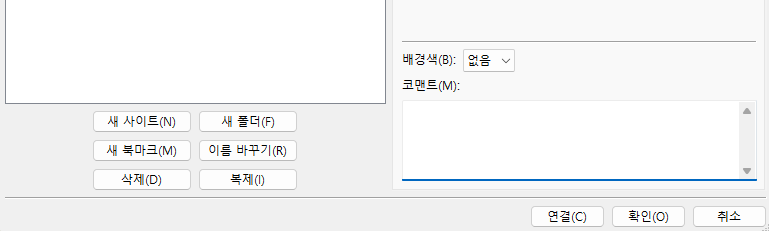
Step 5: 새 사이트를 눌러주시고 내용을 입력해줍니다.
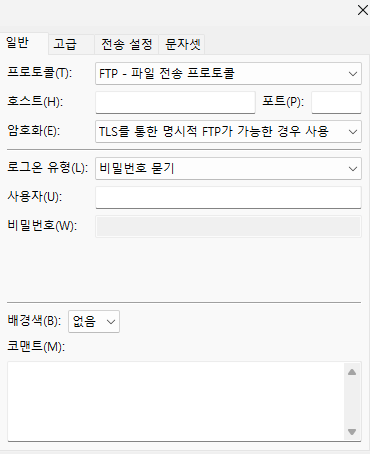
Step 6: 여기에서 프로토콜은 FTP로 해주시고, 호스트는 연결하신 도메인 주소가 될 것이고, 포트(port)는 카페24 호스팅관리의 FTP 부분에 나옵니다. 그것을 입력하시고 로그온 유형은 저는 "비밀번호 묻기"로 진행했습니다. 사용자는 카페24 호스팅의 ID, 추후 비밀번호는 FTP 비밀번호를 입력하시면 접속이 됩니다.
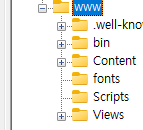
Step 7: 연결이 되면 이렇게 www라는 경로가 보입니다. 이 경로에 배포된 파일들을 추후 넣어주면 됩니다. index.html이 기본적으로 들어가있다면 제거해주면 됩니다.

Step 8: 이제 Visual Studio를 열어주시고 (저는 2019 Community, .net framework는 4.7.2를 기준으로 하였습니다) Web.config 를 열어줍니다. 저의 경우에는 아래 부분의 codedom 파트를 모두 주석 처리하였습니다. 그리고 system.web과 system.webServer 부분을 추가합니다.


Step 9: 만약 배포시에 codedom 관련 오류가 나는 경우 솔루션 탐색기에서 "참조" 부분에서 Microsoft.codedom 파트를 제거해주면 됩니다.

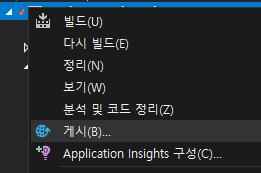
Step 10: 프로젝트 게시를 해줍니다.
Step 11: 폴더(파일 시스템으로 되어 있는 분들도 있을 것입니다)를 선택합니다.
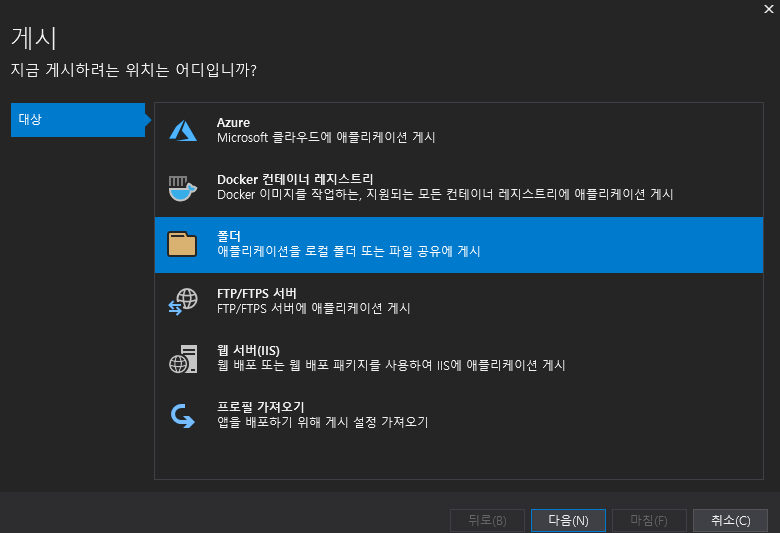
Step 12: 게시가 된 파일이 저장되는 폴더 위치를 지정해주세요.

Step 13: 그리고 진행하면 게시가 완료되어 지정한 폴더 위치에 저장되게 됩니다. 이것을 파일질라의 www 폴더로 모두 드래그하여 옮겨줍니다.
Step 14: 브라우저에서 배포된 도메인을 열어서 잘 배포되었는지 확인해주면 됩니다. 저의 경우에는 위의 단계들을 통해 오류들을 해결하였고 배포에 문제가 없었습니다만 개발자분들의 상황, 버전에 따라 다르게 결과가 나올 수 있습니다. 이 점을 참고하시어 개발 진행을 하시면 좋을 것 같습니다. 감사합니다.